Claude Code(九):Claude Code配置工具ZCF
一、简介
ZCF(Zero-Config Code Flow)是一个面向专业开发者的 CLI 工具,目标是在几分钟内完成 Claude Code 与 Codex 的端到端环境初始化。通过 npx zcf 可以一站式完成配置目录创建、API/代理接入、MCP 服务接入、工作流导入、输出风格与记忆配置,以及常用工具安装。
1.1 为什么选择 ZCF
- 零配置体验:自动检测操作系统、语言偏好与安装状态,必要时触发增量配置,避免重复劳动。
- 多工具统一:同时支持 Claude Code 与 Codex,两套环境共享一套 CLI,随时切换目标平台。
- 结构化工作流:预置六阶段结构化工作流、Feat 规划流、BMad 敏捷流等,内置代理与指令模板。
- 丰富的 MCP 集成:默认提供 Context7、Open Web Search、Spec Workflow、DeepWiki、Playwright、Serena 等服务。
- 可视化状态与运维:包含 CCR(Claude Code Router)配置助手以及 CCometixLine 状态栏安装与升级能力。
- 可扩展配置体系:支持多 API 配置并行、输出风格切换、环境权限导入、模板与语言分离管理。
1.2 使用 ZCF 你将获得什么
- 安全的隐私与权限配置:环境变量、权限模板与备份策略自动落地,确保极简但安全的运行环境。
- API 与代理管理:支持官方登录、API Key、CCR 代理三种模式,内置 302.AI、GLM、MiniMax、Kimi 等预设。
- 全局输出风格与语言体系:命令行即可设置 AI 输出语言、项目级/全局输出风格与 Codex 记忆指令。
- 工作流与指令模板集:自动导入
/zcf:workflow、/zcf:feat、/git-commit等命令以及对应的代理配置。 - MCP 服务基座:一键启用主流 MCP Server,并根据是否需要 API Key 智能提示环境变量要求。
- 辅助工具链:CCometixLine 状态栏自动安装、CCR 管理菜单、Codex CLI 安装/升级、使用数据统计。
二、安装使用
需要Node.js版本不低于22。npm需要支持npx命令。npx zcf即可直接启动ZCF。
命令概览
ZCF CLI 基于 cac 实现,所有命令均可通过
npx zcf <command> 调用。常用命令如下:
| 命令 | 说明 |
|---|---|
zcf |
打开交互式菜单,聚合所有功能 |
zcf init / zcf i |
完整初始化,覆盖 Claude Code 或 Codex |
zcf update / zcf u |
更新工作流与模板,可选择语言与输出样式 |
zcf ccr |
管理 Claude Code Router 代理 |
zcf ccu |
Claude Code 使用分析与统计 |
zcf uninstall |
卸载配置并可选择保留备份 |
zcf config-switch / zcf cs |
在多套配置之间切换 |
zcf check-updates / zcf check |
检查并升级工具链 |
每个命令均支持 --help 查看详细参数。
2.1 主菜单
执行 npx zcf 会进入交互式菜单系统。菜单是 ZCF
的核心交互界面,提供可视化的操作选项,无需记忆复杂的命令参数。
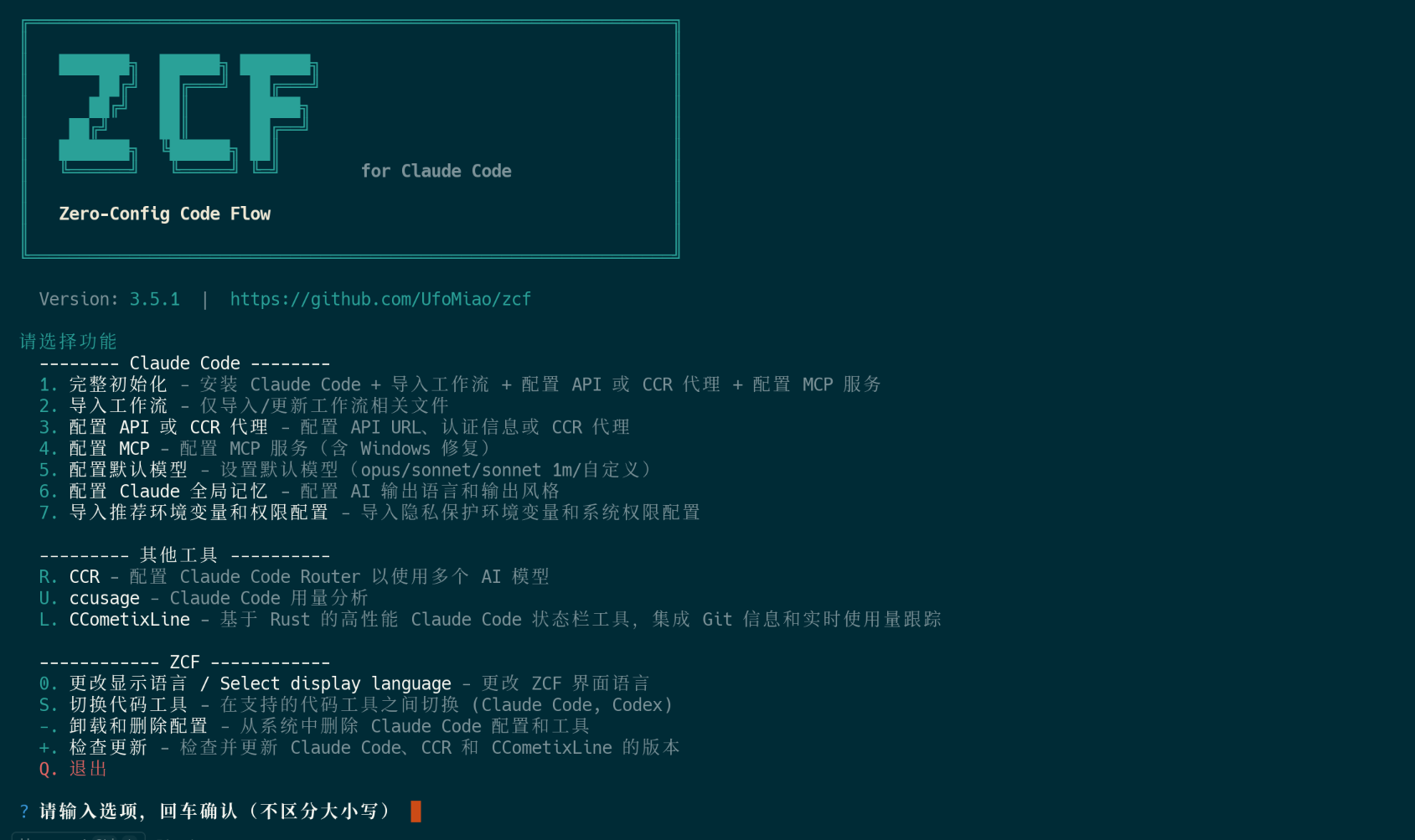
菜单特点
- 🎯 动态显示:根据当前代码工具(Claude Code 或 Codex)动态调整菜单项
- ⌨️ 快捷键操作:输入单个字符即可执行操作,无需记忆命令
- 🔄 智能切换:可以在 Claude Code 和 Codex 之间无缝切换
- 📋 功能聚合:所有常用功能都集中在菜单中,方便快速访问
Claude Code 模式菜单
| 选项 | 功能 | 对应命令 | 说明 |
|---|---|---|---|
1 |
完整初始化 | zcf init |
完整初始化 Claude Code 环境 |
2 |
导入/更新工作流 | zcf update |
更新工作流模板和提示词 |
3 |
配置 API 或 CCR | - | 配置 API 密钥、提供商或 CCR 代理 |
4 |
配置 MCP 服务 | - | 安装和配置 MCP 服务 |
5 |
配置默认模型 | - | 设置默认使用的 Claude 模型 |
6 |
配置 AI 记忆与输出风格 | - | 设置 AI 输出语言和全局输出风格 |
7 |
导入推荐环境变量与权限 | - | 配置环境变量和文件系统权限 |
R |
CCR 管理菜单 | zcf ccr |
Claude Code Router 管理 |
U |
Claude Code 使用分析 | zcf ccu |
查看 API 使用统计 |
L |
CCometixLine 管理 | - | 状态栏工具管理 |
0 |
切换脚本语言 | - | 切换 CLI 界面语言(zh-CN/en) |
S |
切换代码工具 | - | 在 Claude Code ↔︎ Codex 之间切换 |
- |
卸载当前工具配置 | zcf uninstall |
卸载 Claude Code 配置 |
+ |
检查更新 | zcf check-updates |
检查工具版本并更新 |
Q |
退出 | - | 退出菜单 |
Codex 模式菜单
Codex 模式下的菜单会调整为 Codex 对应的操作:
1- Codex 完整初始化2- 更新 Codex 工作流和模板3- 配置 Codex API 提供商或 MCP4- 配置 Codex MCP 服务S- 切换回 Claude Code- 其他选项保持相同
2.1.1 菜单功能详解
1.完整初始化(选项 1)
等同于执行 npx zcf init,会引导您完成:
- 选择代码工具类型
- 配置 API(官方登录/API Key/CCR 代理)
- 选择 MCP 服务
- 选择工作流
- 选择输出风格
- 配置语言选项
2.导入/更新工作流(选项 2)
等同于执行 npx zcf update,会:
- 更新工作流模板
- 更新提示词内容
- 检查工具版本
- 选择模板语言
3.配置 API 或 CCR(选项 3)
提供以下配置选项:
- 配置 API Key(自定义端点)
- 使用 API 提供商预设(302.AI、GLM 等)
- 配置 CCR 代理
- 切换回官方登录
4.配置 MCP 服务(选项 4)
管理 MCP 服务:
- 安装新的 MCP 服务
- 移除不需要的服务
- 更新服务配置
- 检查服务状态
5.配置默认模型(选项 5)
设置默认使用的 Claude 模型:
- 自动选择(Claude Code 自动选择最佳模型)
- Opus(高 token 消耗,谨慎使用)
- Sonnet 1M(大上下文窗口)
- 自定义(指定主模型和快速模型)
6.配置 AI 记忆与输出风格(选项 6)
管理 AI 行为:
- 设置 AI 输出语言
- 切换全局输出风格
- 编辑输出风格内容
- 管理项目记忆
7.导入推荐环境变量与权限(选项 7)
配置开发环境:
- 导入环境变量模板
- 配置文件系统权限
- 设置推荐的工作目录权限
R.CCR 管理菜单(选项 R)
进入 CCR 专用管理界面:
- 初始化/安装 CCR
- 启动/停止/重启 CCR 服务
- 打开 CCR Web UI
- 查看 CCR 状态
- 配置路由规则
U.Claude Code 使用分析(选项 U)
查看 API 使用统计:
- Token 使用量
- 成本统计
- 使用趋势
- 导出 JSON 数据
L.CCometixLine 管理(选项 L)
管理状态栏工具:
- 安装/升级 CCometixLine
- 卸载 CCometixLine
- 配置状态栏格式
- 查看版本信息
+.检查更新(选项 +)
检查并更新工具:
- 检查 Claude Code 版本
- 检查 CCR 版本
- 检查 CCometixLine 版本
- 自动更新可用版本
-.卸载当前工具配置(选项 -)
安全卸载配置:
- 完整卸载所有配置
- 自定义卸载特定组件
- 保留备份选项
2.2 CCR 代理管理
zcf ccr 提供 Claude Code
Router(CCR)的完整管理菜单,包括安装、配置、服务控制和 Web UI
访问等功能。
1 | |
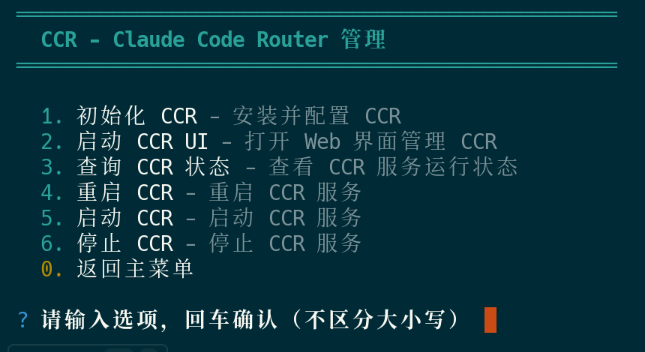
1. 初始化 CCR
功能:首次设置 CCR 或重新配置 CCR
流程:
- 自动检测是否已安装 CCR CLI 工具
- 如果未安装,自动安装
@musistudio/claude-code-router - 引导配置向导:
- 选择提供商预设(302.AI、GLM、MiniMax、Kimi 等)
- 配置 API 密钥(如需要)
- 选择默认模型
- 创建配置文件
~/.claude-code-router/config.json
- 自动配置 Claude Code 使用 CCR 代理
- 备份现有配置(如果存在)
使用场景:
- 首次使用 CCR
- 需要更换提供商或重新配置
- 配置丢失需要重新设置
示例:
1 | |
2. 启动 UI
功能:启动 CCR Web 管理界面
访问地址:http://localhost:3456/ui(默认端口)
Web UI 功能:
- 📊 实时使用统计和成本分析
- ⚙️ 路由规则配置
- 🔧 模型管理(添加、编辑、删除)
- 📈 详细的使用量统计
- 🔄 服务控制(启动、停止、重启)
前置条件:
- 必须先完成 CCR 初始化(选项 1)
- 配置文件
~/.claude-code-router/config.json必须存在
API 密钥:
- 启动 UI 时会显示 CCR API
密钥(默认:
sk-zcf-x-ccr) - 使用此密钥登录 Web UI
示例:
1 | |
3. 检查状态
功能:查看 CCR 服务当前运行状态
显示信息:
- 服务是否运行
- 运行端口
- 配置的提供商数量
- 路由规则摘要
使用场景:
- 验证服务是否正常启动
- 排查连接问题
- 查看当前配置状态
示例:
1 | |
4. 重启服务
功能:重启 CCR 服务,重新加载配置
使用场景:
- 修改配置文件后需要重新加载
- 服务异常需要重启
- 端口冲突后需要重启
示例:
1 | |
5. 启动服务
功能:启动 CCR 服务
使用场景:
- 服务停止后需要重新启动
- 系统重启后启动服务
示例:
1 | |
6. 停止服务
功能:停止当前运行的 CCR 服务
使用场景:
- 需要暂停 CCR 代理
- 调试时需要停止服务
- 更换配置前先停止服务
示例:
1 | |
路由规则配置
CCR 支持灵活的路由规则配置,可以通过 Web UI
或配置文件设置。配置文件位于
~/.claude-code-router/config.json,使用 JSON 格式。
完整配置示例
1 | |
2.2.1 配置字段说明
基础配置
| 字段 | 类型 | 说明 | 默认值 |
|---|---|---|---|
LOG |
boolean | 是否启用日志 | true |
HOST |
string | 服务监听地址 | 127.0.0.1 |
PORT |
number | 服务端口 | 3456 |
APIKEY |
string | CCR API 密钥 | sk-zcf-x-ccr |
API_TIMEOUT_MS |
string | API 超时时间(毫秒) | 600000 |
PROXY_URL |
string | 代理 URL(可选) | "" |
Providers 配置
Providers 是一个数组,每个 Provider 包含:
| 字段 | 类型 | 说明 |
|---|---|---|
name |
string | 提供商名称(用于路由规则) |
api_base_url |
string | API 基础 URL |
api_key |
string | API 密钥(免费模型可使用 sk-free) |
models |
string[] | 该提供商支持的模型列表 |
transformer |
object | 可选的请求转换器(用于 API 兼容性) |
Router 配置
Router
定义了不同场景下的模型路由规则,格式为:${providerName},${modelName}
| 字段 | 类型 | 说明 |
|---|---|---|
default |
string | 默认路由(格式:provider,model) |
background |
string | 后台任务路由(可选) |
think |
string | 思考任务路由(可选) |
longContext |
string | 长上下文任务路由(可选) |
longContextThreshold |
number | 长上下文的 token 阈值(可选) |
webSearch |
string | 网页搜索任务路由(可选) |
2.2.2 提供商预设
ZCF 支持多个 CCR 提供商预设,简化配置流程:
1 | |
支持的预设包括:
- 302.AI:企业级 AI 服务
- GLM:智谱 AI
- MiniMax:MiniMax AI 服务
- 自定义:配置自定义提供商
2.3 使用分析 ccu
zcf ccu(Claude Code Usage)用于查看和分析 Claude Code
的使用统计信息,帮助您了解 AI 助手的使用情况和成本。
2.3.1 命令格式
1 | |
2.3.2 参数说明
| 参数 | 说明 | 可选值 | 默认值 |
|---|---|---|---|
--period |
统计周期 | daily, weekly, monthly |
daily |
--json |
JSON 格式输出 | 无 | 否 |
--csv |
CSV 格式输出 | 无 | 否 |
2.3.3 功能详解
ccusage 是一个强大的使用分析工具,主要功能包括:
- 📊 多维度报告:支持日度、周度、月度 token 使用量和成本报告
- 📅 灵活周期:支持
daily,weekly,monthly等多种统计周期 - 📈 实时监控:实时仪表板显示活动会话进度、token 消耗率和成本预测
- 💬 会话分析:按对话会话分组的使用情况分析
- 🤖 模型细分:查看每个模型(Opus, Sonnet 等)的具体使用成本
- 💰 成本跟踪:显示每天/每月的美元成本
- 🔄 缓存统计:分别跟踪缓存创建和缓存读取的 token
- 📱 智能显示:根据终端宽度自动调整表格布局(支持紧凑模式)
- 🔌 多格式导出:支持 JSON 和 CSV 格式导出,方便二次分析
- 🚀 状态栏集成:支持与 CCometixLine 状态栏集成显示摘要
2.3.4 统计数据来源
CCusage 工具会读取 Claude Code 的官方使用数据库
usage.db,包含:
- 调用次数:AI 请求的总次数
- 使用时长:累计的 AI 使用时间
- 时间范围:按指定周期统计的数据
- Token 详情:输入/输出/缓存 Token 数量
2.3.5 统计周期示例
日统计(daily)
显示每天的使用情况,适合日常监控。
1 | |
周统计(weekly)
显示每周的使用情况,适合周期性分析。
1 | |
月统计(monthly)
显示每月的使用情况,适合长期趋势分析和成本预算。
1 | |
2.3.6 输出格式
默认格式(表格)
适合终端查看,格式清晰易读。会自动适配终端宽度。
JSON 格式
适合脚本处理和自动化:
1 | |
输出示例:
1 | |
CSV 格式
适合导入 Excel 或其他分析工具:
1 | |
输出示例:
1 | |
2.3.7 使用场景
1. 日常使用监控
快速查看当天的使用情况:
1 | |
2. 团队使用统计
定期统计团队成员的使用量:
1 | |
3. 成本分析
结合 API 价格进行成本估算:
1 | |
4. 自动化监控
搭配 cron 定时收集使用数据:
1 | |
2.3.8 与 CCometixLine 集成
CCometixLine 状态栏同样可以显示使用统计摘要:
- 安装 CCometixLine:
npx zcf→ 选择相应选项 - 在状态栏中查看实时使用情况
- 点击状态栏可查看详细统计
2.4 卸载与清理
zcf uninstall
提供安全的卸载流程,支持选择性卸载、完整卸载和冲突解决。适合需要重置环境、迁移设备或清理配置的场景。
2.4.1 完整卸载
1 | |
会删除的内容:
- ✅ Claude Code 配置(
~/.claude/) - ✅ Codex 配置(
~/.codex/) - ✅ CCR 配置(
~/.claude-code-router/) - ✅ CCometixLine 配置(
~/.cometix/) - ✅ ZCF 全局配置(
~/.ufomiao/zcf/) - ✅ 所有备份文件
不会删除的内容:
- ❌ Claude Code CLI 本身(需要通过其他方式卸载)
- ❌ Codex CLI 本身(需要通过其他方式卸载)
- ❌ 系统级工具和依赖
2.4.2 自定义卸载
选择性卸载特定组件:
1 | |
可以选择性地卸载以下组件:
| 组件 | 说明 | 配置位置 |
|---|---|---|
claude-code |
Claude Code 配置 | ~/.claude/ |
codex |
Codex 配置 | ~/.codex/ |
ccr |
Claude Code Router 配置 | ~/.claude-code-router/ |
cometix |
CCometixLine 配置 | ~/.cometix/ |
backups |
所有备份文件 | ~/.claude/backup/, ~/.codex/backup/
等 |
zcf-config |
ZCF 全局配置 | ~/.ufomiao/zcf/ |
1 | |
2.4.3 常用参数
| 参数 | 说明 | 可选值 | 默认值 |
|---|---|---|---|
--mode, -m |
卸载模式 | complete, custom,
interactive |
interactive |
--items, -i |
要卸载的组件(自定义模式) | 逗号分隔的组件名称或 JSON 数组 | - |
--lang, -l |
界面语言 | zh-CN, en |
en |
2.5 配置管理
ZCF 的配置分布在以下目录:
| 目录 | 说明 | 主要文件 |
|---|---|---|
~/.claude/ |
Claude Code 主配置目录 | settings.json, CLAUDE.md,
prompts/, workflows/ |
~/.codex/ |
Codex 主配置目录 | config.toml, auth.json,
prompts/, AGENTS.md |
~/.ufomiao/zcf/ |
ZCF 全局配置目录 | config.toml |
~/.claude-code-router/ |
CCR 配置目录 | config.json |
~/.claude/backup/ |
Claude Code 备份目录 | 时间戳备份文件 |
~/.codex/backup/ |
Codex 备份目录 | 时间戳备份文件 |
Claude Code 配置
1 | |
Codex 配置
1 | |
ZCF 全局配置
1 | |
2.5.1 API 模型配置
四模型架构
ZCF 采用四模型架构,提供细粒度的 AI 模型选择控制:
| 模型类型 | 环境变量 | 默认值 | 用途 |
|---|---|---|---|
| 主模型 | ANTHROPIC_MODEL |
claude-sonnet-4-5-20250929 |
通用任务的默认模型 |
| Haiku 模型 | ANTHROPIC_DEFAULT_HAIKU_MODEL |
claude-haiku-4-5-20250910 |
快速、经济的简单任务模型 |
| Sonnet 模型 | ANTHROPIC_DEFAULT_SONNET_MODEL |
claude-sonnet-4-5-20250929 |
适用于大多数工作流的平衡模型 |
| Opus 模型 | ANTHROPIC_DEFAULT_OPUS_MODEL |
claude-opus-4-5-20251101 |
复杂任务的最强模型 |
模型配置参数
配置 API 设置时,您可以单独指定每个模型:
1 | |
多配置文件的模型配置
使用多个 API 配置文件时,每个配置文件可以有自己的模型配置:
1 | |
环境变量映射
配置系统将配置文件中的模型设置映射到环境变量:
primaryModel→ANTHROPIC_MODELdefaultHaikuModel→ANTHROPIC_DEFAULT_HAIKU_MODELdefaultSonnetModel→ANTHROPIC_DEFAULT_SONNET_MODELdefaultOpusModel→ANTHROPIC_DEFAULT_OPUS_MODEL
1 | |
模型选择最佳实践
- Haiku: 用于简单任务,如格式化、基本转换、快速响应
- Sonnet: 大多数开发工作流和常规编码任务的默认选择
- Opus: 保留用于复杂推理、架构决策和关键代码生成
- 主模型: 作为未请求特定模型时的后备选项
2.5.2 AI 输出语言指令
配置机制
applyAiLanguageDirective 函数会根据
--ai-output-lang 参数将对应的语言指令写入系统提示文件。
zh-CN:中文输出指令en:英文输出指令custom:自定义语言指令
使用 custom 选项可以输入自定义语言指令:
1 | |
自定义指令会写入:
- Claude Code:
~/.claude/CLAUDE.md - Codex:
~/.codex/AGENTS.md
语言指令的配置位置:
- Claude Code:
CLAUDE.md文件顶部 - Codex:
AGENTS.md文件顶部
2.5.3 模板语言选择
resolveTemplateLanguage
函数会综合以下因素确定模板语言:
- 命令行参数:
--config-lang或--all-lang - 配置文件:
~/.ufomiao/zcf/config.toml中的templateLang - 交互输入:如果没有指定,会提示用户选择
- 系统默认:最后回退到
en
模板语言与 AI 输出语言相互独立,可以灵活组合:
1 | |
模板语言影响:
- 工作流模板的语言版本
- 提示词和指令的语言
- 系统提示模板的语言
- 输出风格模板的语言
2.6 配置切换
zcf config-switch 用于在多套 API
配置之间快速切换,适合在不同项目使用不同 API 提供商的用户。
别名:可以使用
zcf cs这一简写,所有示例都可改写为npx zcf cs --list等形式。
1 | |
参数说明
| 参数 | 说明 | 可选值 | 默认值 |
|---|---|---|---|
--code-type, -T |
指定工具类型 | claude-code (cc), codex (cx) |
从 ZCF 配置读取 |
--list, -l |
仅列出配置,不切换 | 无 | 否 |
目标配置 |
直接指定要切换的配置名称 | 配置名称或 ID | 无 |
Claude Code 支持切换以下类型的配置:
- 官方登录:使用 Claude 官方 OAuth 登录
- CCR 代理:使用 Claude Code Router 代理
- 自定义配置:通过
zcf init创建的多 API 配置
配置来源:
- 配置文件:
~/.claude/settings.json - Profile 管理:每个配置作为独立的 Profile 存储
- 当前配置标识:
currentProfileId字段
支持切换 Codex 的模型提供商:
- 官方登录:使用 Codex 官方 OAuth 登录
- 自定义提供商:通过
zcf init配置的提供商(如 302.AI、GLM 等)
配置来源:
- 配置文件:
~/.codex/config.toml - Provider 列表:从配置文件中读取已配置的提供商
2.7 版本检查
zcf check-updates 用于检测并更新 ZCF
工具链中的各个组件,包括 ZCF 本身、Claude Code、CCR、CCometixLine、Codex
等工具。
别名:可使用同等效果的
zcf check(如npx zcf check -T cx)。
1 | |
| 参数 | 简写 | 说明 | 可选值 | 默认值 |
|---|---|---|---|---|
--code-type, -T |
-T |
指定工具类型 | claude-code, codex, cc,
cx |
从 ZCF 配置读取 |
--skip-prompt, -s |
-s |
跳过交互确认(非交互模式) | 无 | 否(交互模式) |
2.7.1 Claude Code 模式
当 -T 为 cc(或
claude-code)或未指定时,检查以下工具:
CCR (Claude Code Router)
- 包名:
@musistudio/claude-code-router - 检查方式:npm registry
- 包名:
Claude Code CLI
- 包名:
@anthropic-ai/claude-code - 检查方式:npm registry
- 包名:
CCometixLine
- 包名:
@cometix/ccline - 检查方式:npm registry
- 包名:
2.7.2 Codex 模式
当 -T 为 cx(或
codex)时,检查:
- Codex CLI
- 检查方式:Codex 官方 API
- 更新方式:自动下载并安装最新版本
三、工作流详解
3.1 工作流概览
ZCF 通过 MCP + 工作流模板帮助团队标准化开发流程。本章介绍每个工作流的定位与使用方式。
| 工作流 | 适用场景 | 关键特性 |
|---|---|---|
| ZCF 六阶段工作流 | 通用开发任务 | 六阶段闭环、自动质量把关、交互式确认 |
| 功能开发工作流 | 新功能设计与实现 | 规划 + UI/UX 代理联动 |
| BMad 敏捷流程 | 大型项目敏捷迭代 | 多阶段仪式管理 |
| Spec 工作流集成 | 需求文档与规范生成 | Spec MCP 联动 |
| Git 智能命令 | Git 操作自动化 | 提交、回滚、清理、worktree |
3.1.1 使用方法
根据使用的工具,使用不同的命令前缀:
Claude Code
在 Claude Code 中使用以下命令:
/zcf:workflow- 六阶段工作流/zcf:feat- 功能开发工作流/git-commit- Git 提交命令/init-project- 项目初始化
Codex
在 Codex 中使用以下命令(注意 /prompts: 前缀):
/prompts:workflow- 六阶段工作流/prompts:git-commit- Git 提交命令/prompts:git-rollback- Git 回滚命令/prompts:git-cleanBranches- 清理已合并分支/prompts:git-worktree- Git 工作树管理
⚠️ 注意:Codex 目前仅支持六阶段工作流和 Git 工作流。功能开发工作流(feat)、项目初始化(init-project)和 BMad 工作流暂未在 Codex 中提供。
💡 提示:Codex 使用
/prompts:前缀访问所有工作流命令,这是 Codex 的命令格式规范。
使用建议
- 首次使用工作流时,可让 AI 输出任务进度文档,方便后续在新对话继续。
- 完成关键里程碑后请求 AI 生成进度总结,方便跨对话衔接。
- 搭配
best-practices/worktree.md提升多工作区协作效率。 - 与 Git 工作流搭配使用,可快速完成需求拆解→编码→提交的闭环。
3.2 ZCF 六阶段工作流
六阶段工作流是 ZCF 的核心开发流程,涵盖完整的软件开发生命周期:研究 → 构思 → 计划 → 执行 → 优化 → 评审。
功能特点
- 📊 结构化流程:每个阶段都有明确的输入/输出与 AI 行为规范
- ✅ 强制确认机制:每个阶段完成后需要用户确认,避免遗漏用户反馈
- 📝 自动文档生成:自动生成计划文档并要求保存在项目目录
- 🔄 迭代支持:支持多轮迭代和持续改进
3.2.1 使用方法
Claude Code
在 Claude Code 中使用以下命令:
示例:
1 | |
Codex
在 Codex 中使用以下命令(注意前缀不同):
示例:
1 | |
💡 提示:Codex 使用
/prompts:前缀,而 Claude Code 使用/zcf:前缀。
3.2.2 六阶段详解
1. 研究(Research)
目标:深入理解任务需求和背景
AI 行为:
- 分析任务描述和上下文
- 收集相关技术资料和最佳实践
- 识别潜在问题和风险点
- 理解用户需求和业务场景
输出:
- 需求分析报告
- 技术调研结果
- 风险评估
2. 构思(Ideate)
目标:生成多个可行的解决方案
AI 行为:
- 提出多个设计方案
- 评估各方案的优缺点
- 考虑技术可行性和实现复杂度
- 推荐最佳方案
输出:
- 多个设计方案
- 方案对比分析
- 推荐方案及理由
3. 计划(Plan)
目标:制定详细的实施计划
AI 行为:
- 将任务拆解为具体步骤
- 确定技术选型和架构设计
- 制定时间估算和里程碑
- 识别依赖关系和前置条件
输出:
- 详细的任务分解
- 技术实现方案
- 开发计划和时间线
- 计划文档(保存在
.zcf/plan/current/任务名.md)
4. 执行(Execute)
目标:按照计划实施开发
AI 行为:
- 按照计划逐步实现功能
- 编写代码和测试用例
- 处理实现过程中的问题
- 保持代码质量和规范
输出:
- 实现的代码
- 测试用例
- 相关文档
5. 优化(Optimize)
目标:提升代码质量和性能
AI 行为:
- 代码重构和优化
- 性能优化建议
- 安全性检查
- 代码规范审查
输出:
- 优化后的代码
- 性能改进建议
- 安全审查报告
6. 评审(Review)
目标:最终评估和总结
AI 行为:
- 全面审查实现结果
- 生成测试报告
- 总结经验和教训
- 提出后续改进建议
输出:
- 完整的实现总结
- 测试报告
- 经验总结
- 改进建议
3.2.3 执行流程
基本流程
- 输入命令:输入
/zcf:workflow或/prompts:workflow并描述任务 - 阶段执行:AI 按顺序执行六个阶段
- 用户确认:每个阶段完成后等待用户确认
- 继续下一步:用户确认后进入下一阶段
- 文档保存:计划文档自动保存到项目目录
文档保存位置
工作流会自动生成计划文档并要求保存:
- 进行中的任务:
.zcf/plan/current/目录 - 已完成的任务:
.zcf/plan/history/目录
💡 提示:
.zcf/是统一的工作流目录,无论使用 Claude Code 还是 Codex 都使用相同的路径。
文件命名规则
- 进行中:
任务名.md(例如:用户登录功能.md) - 归档后:
[完成时间]任务名.md(例如:2024-01-15_143052用户登录功能.md)
时间格式为 YYYY-MM-DD_HHMMSS,通过 bash
命令自动获取以确保准确性。
3.3 功能开发工作流
功能开发工作流面向新功能设计与实现,预置了专业的规划师(Planner)与 UI/UX 设计师(UI/UX Designer)代理,帮助您系统化地完成从需求分析到实施计划的完整流程。
3.3.1 功能概述
功能开发工作流专注于新功能的完整开发周期,通过结构化的阶段流程,确保功能开发的质量和完整性。
核心特点
- 🎯 需求驱动:从需求分析开始,确保功能符合用户期望
- 📐 多方案设计:生成多个可行方案并评估优劣
- 🎨 UI/UX 支持:提供专业的 UI/UX 设计建议
- 📋 详细计划:输出可执行的任务分解和实施计划
- 🤖 专业代理:内置规划师和 UI/UX 设计师代理
3.3.2 使用方法
Claude Code
在 Claude Code 中使用以下命令:
示例:
1 | |
Codex
⚠️ 注意:功能开发工作流(feat)目前仅在 Claude Code 中提供,Codex 暂不支持此工作流。
如果需要类似功能,可以在 Codex 中使用 /prompts:workflow
六阶段工作流来实现功能开发任务。
3.3.3 工作流阶段
功能开发工作流包含四个核心阶段:
1. 需求确认
目标:深入理解功能需求和业务场景
AI 行为:
- 分析功能描述和用户需求
- 识别功能范围和边界
- 确定成功标准和验收条件
- 理解业务价值和用户场景
输出:
- 功能需求文档
- 用户故事
- 验收标准
- 成功指标
示例输出:
- 功能范围:用户评论、点赞、回复、删除
- 用户角色:普通用户、管理员
- 验收标准:用户可以发布评论、点赞他人评论、回复评论、删除自己的评论
2. 方案规划
目标:生成多个可行的技术方案并评估
AI 行为:
- 提出 2-3 个不同的技术方案
- 评估各方案的技术复杂度
- 分析方案的可扩展性和维护性
- 考虑性能、安全性和成本因素
- 推荐最适合的方案
输出:
- 多个技术方案
- 方案对比分析
- 技术选型建议
- 架构设计草图
示例输出:
- 方案 A:使用现有数据库表结构,简单快速
- 方案 B:引入评论树结构,支持无限嵌套回复
- 方案 C:使用图数据库,支持复杂关系查询
- 推荐:方案 B(平衡了复杂度和功能完整性)
3. UI/UX 支撑
目标:提供专业的用户界面和交互设计建议
AI 行为:
- 设计用户界面布局
- 提供交互流程建议
- 生成线框图和原型建议
- 编写界面文案和提示语
- 考虑用户体验和易用性
输出:
- UI 设计建议
- 交互流程图
- 界面线框图描述
- 文案和提示语
- 响应式设计考虑
示例输出:
- 评论列表布局:时间倒序、头像+昵称+内容
- 交互流程:点击回复 → 显示回复框 → 输入内容 → 提交
- 文案:“发表评论”、“回复”、“点赞(123)”
4. 实施计划
目标:输出详细的任务分解和实施计划
AI 行为:
- 将功能拆解为具体开发任务
- 确定技术实现细节
- 制定开发顺序和依赖关系
- 估算开发工作量
- 提供测试策略
输出:
- 详细任务列表
- 技术实现细节
- 开发时间估算
- 测试计划
- 部署考虑
示例输出:
- 创建评论数据模型(2 小时)
- 实现评论 API 接口(4 小时)
- 开发前端评论组件(3 小时)
- 实现点赞功能(2 小时)
- 实现回复功能(3 小时)
- 实现删除功能(1 小时)
- 编写测试用例(2 小时)
- 性能优化(1 小时)
3.4 BMad 敏捷流程
官方资源:BMad Method - GitHub
BMad(Build-Measure-Analyze-Decision)工作流适合大型项目的结构化迭代。BMad Method 是一个企业级的 AI 驱动敏捷开发框架,提供完整的团队协作工作流和文档模板。
什么是 BMad
BMad Method 是一个通用的 AI 代理框架,专为企业级敏捷开发而设计。它通过结构化的 Build-Measure-Analyze-Decision 循环,将复杂的开发任务分解为可管理的迭代周期。
核心特点
- 🏢 企业级框架:完整的敏捷开发流程和团队协作机制
- 🤖 专业 AI 代理团队:包含产品经理(PO)、项目经理(PM)、架构师、开发工程师、QA 测试等角色
- 📋 完整文档模板:自动生成 PRD、架构文档、用户故事等专业文档
- 🔄 迭代管理:支持持续迭代、验收和复盘
- 🌱 项目类型支持:支持全新项目(greenfield)和现有项目(brownfield)
3.4.1 使用方法
Claude Code
在 Claude Code 中使用以下命令初始化 BMad 工作流:
Codex
⚠️ 注意:BMad 工作流目前仅在 Claude Code 中提供,Codex 暂不支持此工作流。
如果需要类似的企业级敏捷开发流程,可以在 Codex 中使用
/prompts:workflow 六阶段工作流来实现类似功能。
3.4.2 核心功能
1. 一次性导入完整工作流
执行 /zcf:bmad-init 后,ZCF 会:
- ✅ 导入所有 BMad 指令集和文档模板
- ✅ 创建完整的项目结构
- ✅ 生成初始配置文件
- ✅ 设置 AI 代理团队
2. 迭代生命周期管理
BMad 工作流覆盖完整的迭代周期:
- 迭代计划:基于 PRD 和架构文档制定迭代计划
- 执行开发:按照计划执行开发任务
- 验收测试:QA 团队进行验收测试
- 复盘总结:团队复盘迭代成果和改进点
3. 专业 AI 代理团队
BMad 提供完整的专业 AI 代理团队,包括:
- PO (Product Owner):产品负责人,负责产品规划和需求管理
- PM (Project Manager):项目经理,负责项目进度和资源协调
- 架构师 (Architect):系统架构师,负责架构设计和技术方案
- 开发工程师 (Developer):开发人员,负责功能实现
- QA (Quality Assurance):测试工程师,负责质量保证和测试
4. 项目类型支持
Greenfield(全新项目)
适合从零开始的新项目:
1 | |
Brownfield(现有项目)
适合已有代码库的项目现代化和功能增强:
1 | |
5. 文档模板系统
BMad 初始化后会生成完整的文档模板:
- PRD (Product Requirements Document):产品需求文档
- 架构文档:系统架构设计文档
- 用户故事:用户故事和验收标准
- 技术规范:技术实现规范
- 测试计划:测试计划和测试用例
3.4.3 工作流阶段
BMad 工作流遵循以下阶段:
Build(构建)
- 根据 PRD 和架构文档进行开发
- 遵循编码规范和最佳实践
- 实现功能模块
Measure(度量)
- 收集开发数据和指标
- 监控代码质量和性能
- 跟踪进度和风险
Analyze(分析)
- 分析迭代成果
- 识别问题和改进点
- 评估技术债务
Decision(决策)
- 评审迭代结果
- 决定下一步行动
- 调整开发计划
3.4.4 最佳实践 最佳实践)
1. 团队统一使用
在团队环境中,建议统一使用 BMad 工作流:
1 | |
2. 结合 MCP 服务
结合 MCP 服务可以提升分析质量:
1 | |
3. 迭代计划管理
- 制定明确的目标:每个迭代应该有清晰的目标和范围
- 保持迭代长度适中:建议 1-2 周的迭代周期
- 及时复盘:每次迭代结束后进行复盘,持续改进
4. 文档维护
- 保持文档更新:随着项目发展及时更新文档
- 版本控制:将文档纳入 Git 版本控制
- 团队共享:确保团队成员能够访问最新文档
5. 与 ZCF 其他工作流结合
BMad 可以与其他 ZCF 工作流结合使用:
1 | |
3.4.5 项目结构
BMad 初始化后会在项目根目录创建以下结构:
1 | |
3.5 Spec 工作流集成
Spec 工作流是一个综合性的 MCP 服务,提供从需求到实现的结构化特性开发工作流程。它通过标准化的需求分析、设计阶段、任务管理和实施工作流,帮助团队系统化地进行功能开发。
什么是 Spec 工作流
Spec Workflow MCP 是一个基于 Model Context Protocol (MCP) 的服务,专门为需求规格说明和设计文档生成而设计。它提供:
- 📋 需求分析:结构化需求收集和文档编写
- 🎨 设计阶段:详细的技术设计和架构规划
- 📊 任务管理:自动任务拆解和进度跟踪
- 🔄 实施工作流:从需求到实现的系统化方法
- 📈 交互式仪表板:内置的工作流可视化和管理仪表板
- ✅ 审批系统:每个开发阶段的评审和审批流程
3.5.1 安装与配置
通过 ZCF 安装
Spec 工作流作为 MCP 服务的一部分,可以在 ZCF 初始化时选择安装:
1 | |
在 MCP 服务选择界面中,选择 spec-workflow 即可安装。
手动安装(可选)
如果需要手动安装或更新 Spec Workflow MCP:
1 | |
配置文件位置
Spec Workflow MCP 配置会添加到 Claude Code 或 Codex 的 MCP 服务配置中:
Claude Code:
1 | |
Codex:
1 | |
3.5.2 核心功能
1.需求分析
Spec 工作流提供结构化的需求收集和分析能力:
- 需求收集:系统化地收集功能需求、非功能需求和约束条件
- 需求文档化:自动生成标准化的需求规格说明文档
- 需求验证:检查需求的完整性、一致性和可测试性
使用示例:
2.设计阶段
提供详细的技术设计和架构规划:
- 技术方案设计:生成多个可行的技术方案
- 架构设计:设计系统架构和模块划分
- 接口设计:定义 API 接口和数据模型
- 数据库设计:设计数据库表结构(如需要)
使用示例:
3.任务管理
自动任务拆解和进度跟踪:
- 任务拆解:将大型需求拆解为可执行的小任务
- 任务优先级:自动评估和分配任务优先级
- 进度跟踪:实时跟踪任务完成情况
- 依赖管理:识别和管理任务之间的依赖关系
使用示例:
1 | |
4.实施工作流
系统化的实施方法:
- 代码生成:基于设计文档生成初始代码
- 测试用例:自动生成测试用例
- 文档同步:保持代码与文档的一致性
- 质量检查:集成代码质量检查
3.5.3 仪表板功能
启动仪表板
Spec Workflow MCP 提供可选的工作流可视化仪表板:
1 | |
仪表板会在默认浏览器中打开,提供:
- 📊 工作流可视化:图形化展示工作流状态
- 📋 任务列表:查看和管理所有任务
- 📈 进度统计:查看整体进度和统计数据
- 🔍 搜索和筛选:快速查找特定任务或需求
VS Code 扩展
也可以安装 VS Code 扩展获得更好的集成体验:
- 打开 VS Code 扩展市场
- 搜索 “Spec Workflow MCP”
- 安装 Pimzino.spec-workflow-mcp 扩展
扩展提供:
- 🎯 侧边栏集成:在 VS Code 侧边栏直接访问工作流
- 🔔 通知提醒:任务状态变更时自动提醒
- 📝 快速操作:直接在编辑器中执行工作流操作
3.5.4 工作流阶段
Spec 工作流通常包含以下阶段:
- 需求收集 → 收集和分析功能需求
- 需求验证 → 验证需求的完整性和可行性
- 方案设计 → 设计技术方案和架构
- 任务拆解 → 将需求拆解为可执行任务
- 实施开发 → 按照任务进行开发
- 测试验证 → 编写和执行测试用例
- 文档更新 → 更新相关文档
- 评审验收 → 进行代码评审和功能验收
3.5.5 使用示例
完整工作流示例
假设要开发一个”用户评论”功能:
步骤 1:需求分析
步骤 2:设计阶段
1 | |
步骤 3:任务拆解
1 | |
步骤 4:实施开发
与 ZCF 工作流结合
Spec 工作流可以与 ZCF 的其他工作流结合使用:
1 | |
在 Codex 中,虽然 Spec 工作流可以作为 MCP 服务使用,但没有对应的
/prompts: 命令,需要直接在对话中使用。
3.5.6 最佳实践
项目早期使用
在项目早期使用 Spec 工作流锁定需求范围:
- ✅ 减少返工:通过结构化需求分析,避免后期需求变更
- ✅ 明确目标:清晰的需求文档帮助团队理解项目目标
- ✅ 风险识别:早期识别技术风险和实现难点
团队协作
在团队环境中:
- 统一模板:使用统一的需求和设计模板
- 定期评审:定期进行需求评审和设计评审
- 文档同步:保持代码、文档和需求的一致性
自定义模板
结合 advanced/templates.md 自定义 Spec
模板以适配团队规范:
1 | |
版本控制
建议将 Spec 工作流生成的文档纳入版本控制:
1 | |
3.5.7 与其他工具的集成
Context7 集成
结合 Context7 MCP 服务获取库文档:
1 | |
DeepWiki 集成
使用 DeepWiki 获取项目背景信息:
Git 工作流集成
与 ZCF Git 工作流结合,自动生成提交信息:
1 | |
3.6 Git 智能命令
Git 工作流提供了一系列智能 Git 操作命令,简化版本控制流程。
命令列表
| 命令 | Claude Code | Codex | 说明 |
|---|---|---|---|
| 智能提交 | /git-commit |
/prompts:git-commit |
智能生成提交信息并拆分提交 |
| 安全回滚 | /git-rollback |
/prompts:git-rollback |
安全回滚到指定提交 |
| 清理分支 | /git-cleanBranches |
/prompts:git-cleanBranches |
清理已合并分支 |
| 工作树管理 | /git-worktree |
/prompts:git-worktree |
管理 Git Worktree,支持创建、迁移、删除 |
💡 提示:Codex 使用
/prompts:前缀,而 Claude Code 直接使用/前缀。
3.6.1 命令详解
/git-commit /
/prompts:git-commit
智能 Git 提交命令,功能包括:
- 🔍 自动分析改动:使用 Git 分析代码变更
- ✍️ 生成提交信息:自动生成符合 Conventional Commits 规范的提交信息
- 🎨 可选 Emoji:支持在提交信息中添加 emoji
- 📦 智能拆分:必要时建议拆分提交,保持提交原子性
- ✅ Git 钩子:默认运行本地 Git 钩子(可用
--no-verify跳过)
使用示例:
1 | |
/git-rollback /
/prompts:git-rollback
安全回滚命令,功能包括:
- 📋 列出分支:显示所有可用的分支
- 🔍 列出版本:显示指定分支的提交历史
- ⚠️ 二次确认:执行前要求用户确认
- 🔄 执行回滚:支持
reset和revert两种方式 - 💾 备份机制:回滚前自动备份
使用示例:
1 | |
/git-cleanBranches
/ /prompts:git-cleanBranches
安全清理已合并分支,功能包括:
- 🔍 查找分支:自动查找已合并或过期的 Git 分支
- 🧪 Dry-run 模式:支持预览模式,先查看将要删除的分支
- ⚙️ 自定义配置:支持自定义基准分支和保护分支
- 🛡️ 安全机制:防止误删重要分支
使用示例:
1 | |
/git-worktree /
/prompts:git-worktree
Git 工作树管理,功能包括:
- 📁 智能默认:在项目平级的
../.zcf/项目名/目录下创建工作树 - 🔧 IDE 集成:自动配置 IDE 打开新工作树
- 📦 内容迁移:支持将现有内容迁移到工作树
- 🔄 完整管理:支持创建、迁移、删除等完整操作
使用示例:
1 | |
3.6.2 使用技巧
- 通过自然语言描述即可让 AI 执行多个 Git 操作
- 搭配
best-practices/worktree.md可大幅提升多任务并行效率 - 在项目初始化后,建议先运行
/init-project(Claude Code)生成项目配置
⚠️ 注意:项目初始化工具(init-project)仅在 Claude Code 中提供,Codex 暂不支持