Openclaw
一、Openclaw(Clawdbot)
Openclaw 是一款功能强大的个人 AI 助手框架,它通过一个中心化的“网关”(Gateway)服务,连接了各种聊天渠道(如 WhatsApp, Telegram)和大型语言模型,同时提供了网页仪表盘(Dashboard)和终端界面(TUI)等多种交互方式。这篇教程将详细介绍如何下载、安装并开始使用 Openclaw。
1.1 快速安装 Openclaw
如果系统尚未安装 Node.js,或者版本低于 22,需要先进行安装或升级。
macOS 和 Linux 系统
1 | |
或者
1 | |

1.2 首次启动与配置向导
安装脚本执行完毕后,通常会自动启动一个名为
onboard(上手)的配置向导。这个向导是为新用户设计的,它会引导完成一些关键的初始设置。
如果安装脚本因为某些原因没有自动启动向导,或者在安装时选择了跳过,可以随时手动运行它:
1 | |
openclaw onboard
命令会提出一系列问题,帮助你生成初始的配置文件。这些配置包括设置 Gateway
的认证令牌、选择默认的 AI 模型等。
--install-daemon 参数是一个非常重要的选项。它会告诉
Openclaw 将其核心服务——Gateway——安装成一个系统后台守护进程(在 macOS
上是 launchd 服务,在 Linux 上是 systemd 服务)。这样做的好处是,Gateway
会在系统启动时自动运行,并且即使用户退出了终端会话,服务也能保持在线,确保
AI 助手始终可用。
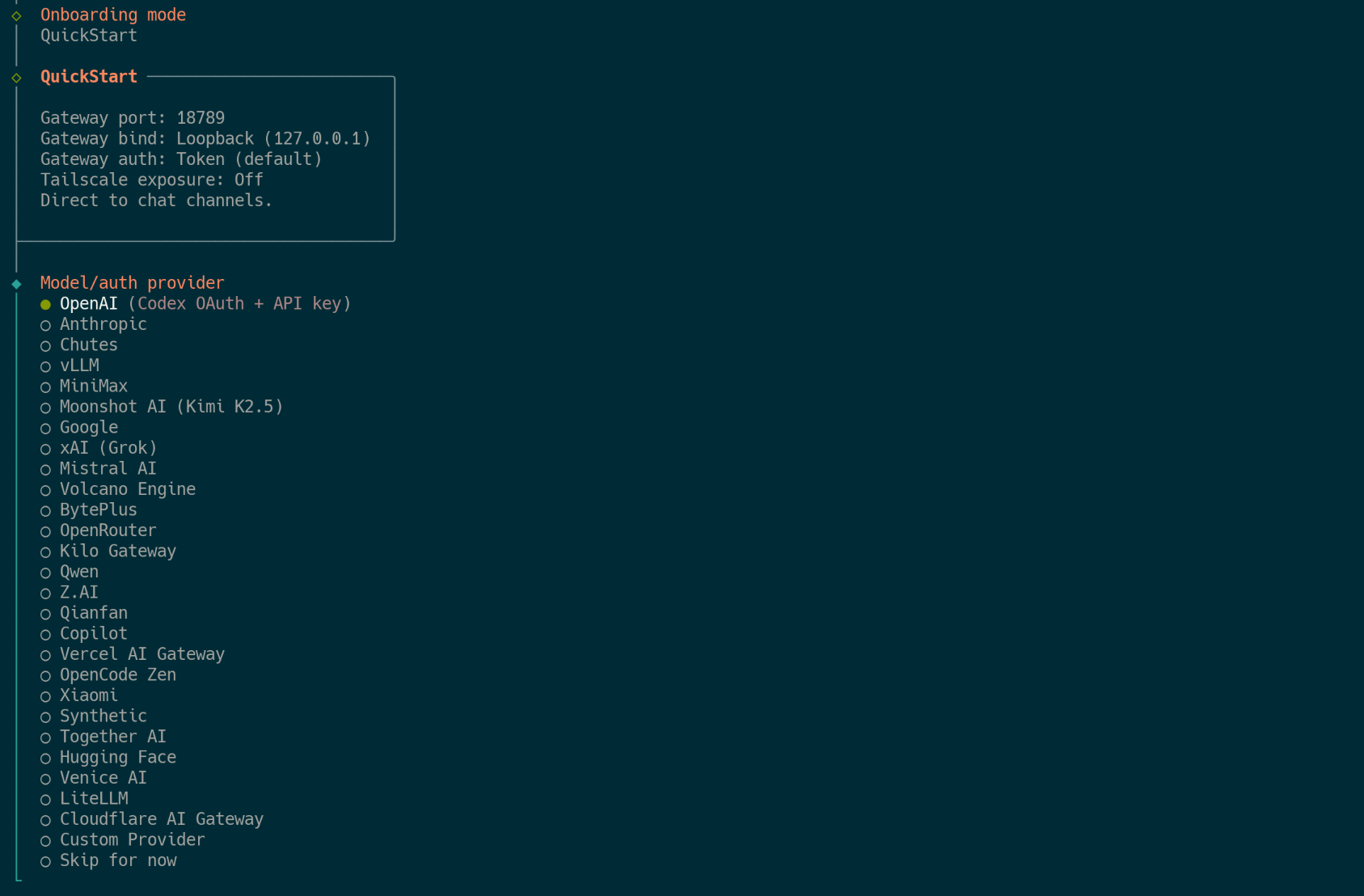
- AI 模型授权
Openclaw 本身不包含 AI 模型,它需要连接到外部的 AI 服务,如 Anthropic (Claude) 或 OpenAI (ChatGPT)。你需要准备好相应服务的订阅和 API 密钥或通过 OAuth 授权。
- 渠道配置(可以跳过):选择你希望用来与 Openclaw 交流的聊天工具,并根据提示完成配对。这里都是海外平台的,可以直接跳过。

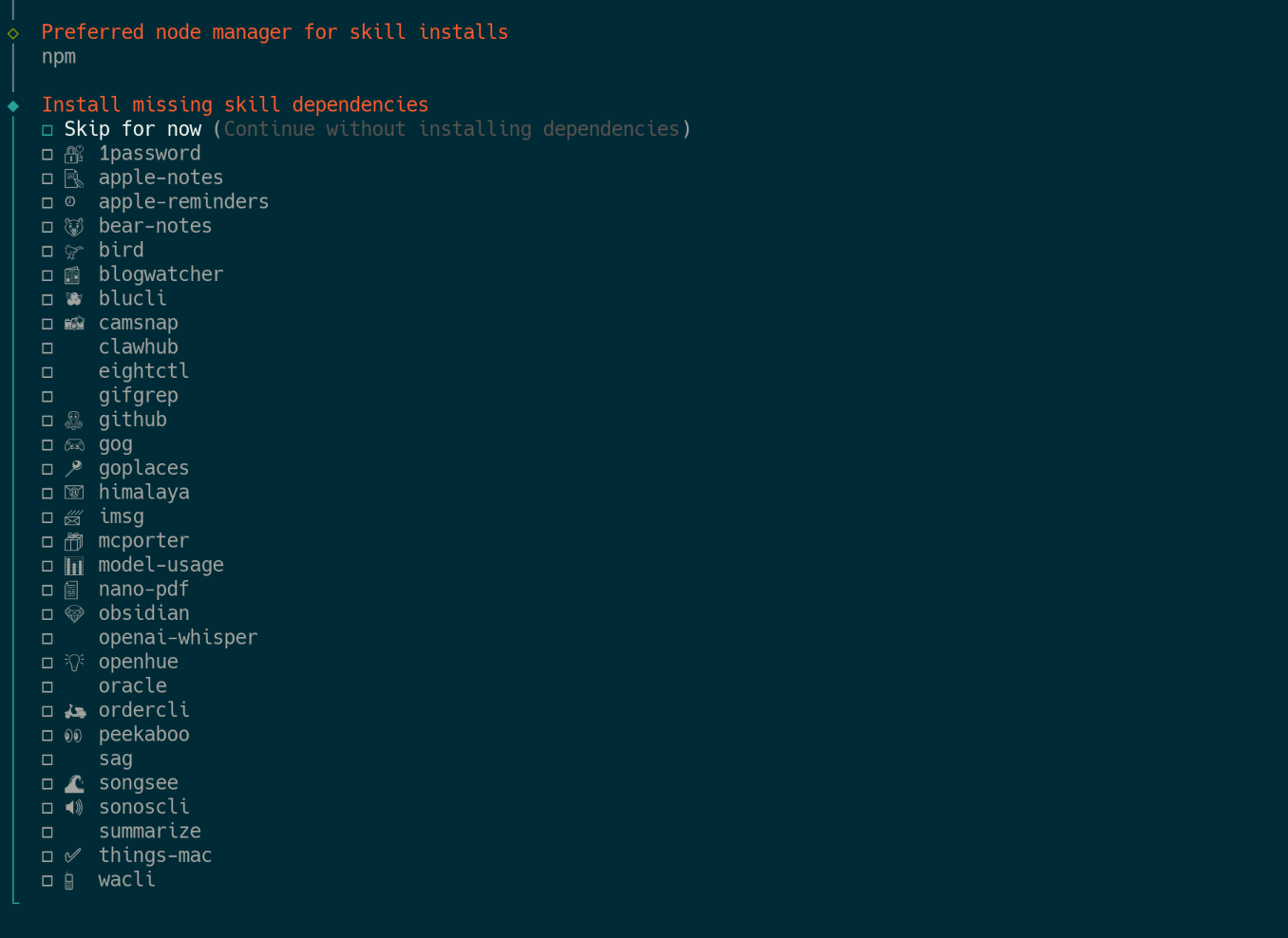
后面会问你要不要 skills,按空格键勾选,按 Enter 回车键进行安装,或者直接跳过。
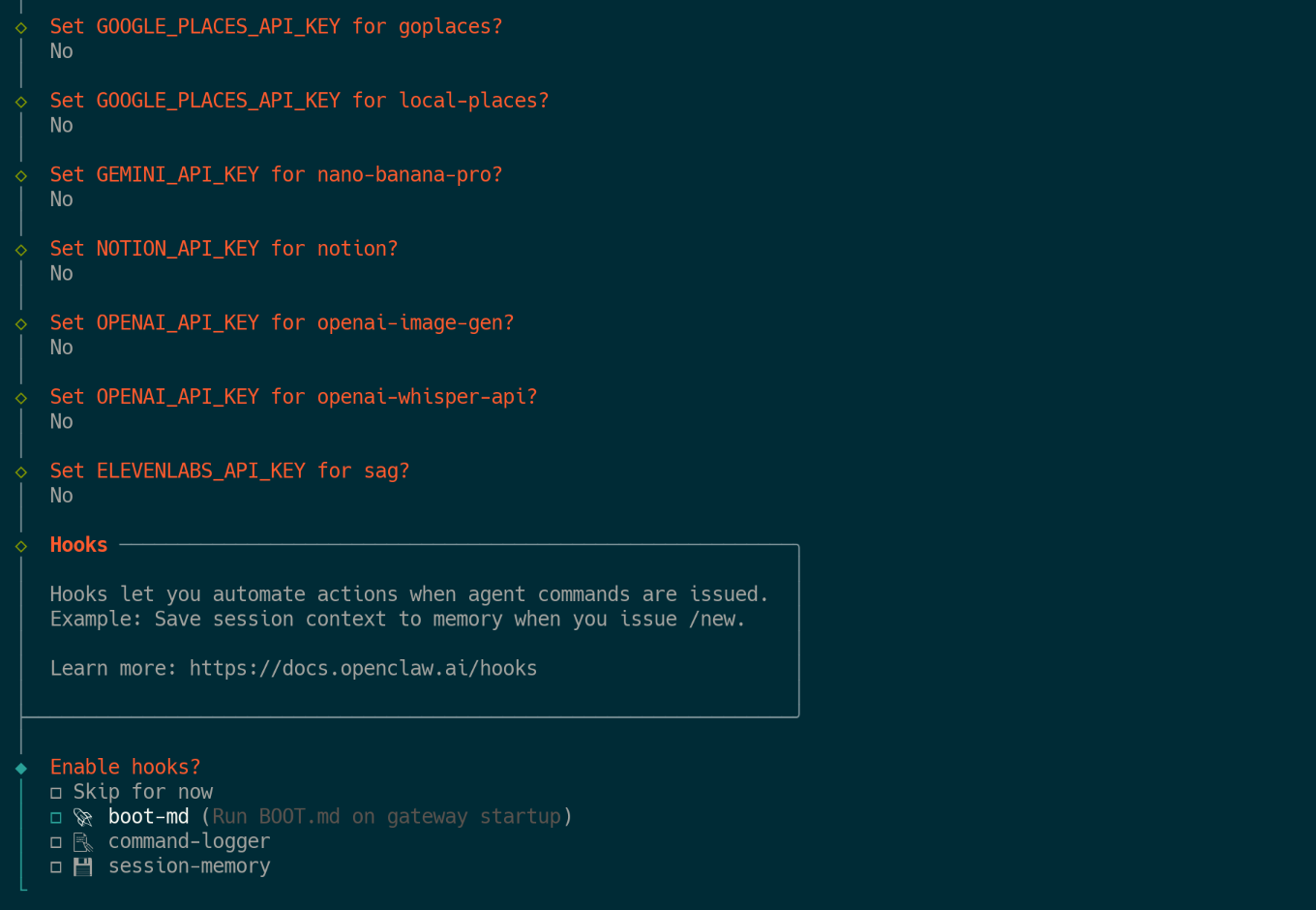
后面的配置看着来,Hooks 的话可以勾选(先按空格键再按 Enter 回车键)。完成向导后,你的第一个个人 AI 助理就基本部署完成了。
1.3 检查安装状态
完成安装和初始配置后,有几个命令可以用来验证 Openclaw 是否已正确安装并正在运行。
1.3.1 诊断工具 Doctor
Openclaw doctor 是一个非常有用的诊断命令。它会检查系统的配置、文件权限、服务状态以及其他可能影响 Openclaw 运行的因素。
1 | |
运行这个命令后,它会输出一份健康检查报告。如果发现任何问题,比如配置文件格式过时、权限不正确等,它通常会给出修复建议,有时甚至会自动进行修复。在遇到问题或更新版本后,运行 openclaw doctor 应该是首选的排错步骤。

1.3.2 查看 Gateway 状态
Gateway 是 Openclaw 的核心服务,所有的数据和指令都通过它来中转。可以使用 openclaw status 来快速查看 Gateway 服务的当前状态。
1 | |
这个命令会显示 Gateway 服务是否正在运行、监听的端口号以及进程 ID 等信息。

如果想获取更详细的健康状况,比如连接的模型、启用的通道等,可以使用 openclaw health 命令。
1 | |
这个命令会直接与正在运行的 Gateway 通信,并返回一份实时的健康报告,内容比 status 更为丰富。
1.4 使用 Openclaw 的核心界面
Openclaw 提供了两种主要的交互界面:基于浏览器的 Dashboard (控制台) 和基于终端的 TUI (文本用户界面)。两者都通过 WebSocket 连接到在后台运行的 Gateway 服务。
1.4.1 管理 Gateway 服务
Gateway 是 Openclaw 的心脏,负责处理所有任务。在将其安装为守护进程后,它会开机自启。但有时也需要手动管理它。
可以使用以下命令来控制 Gateway 服务:
- 安装 Gateway:
openclaw gateway install - 启动 Gateway:
openclaw gateway start(这个若用不了用openclaw gateway) - 停止 Gateway:
openclaw gateway stop - 重启 Gateway:
openclaw gateway restart - 卸载 Gateway:
openclaw gateway uninstall - 查看 Gateway 状态:
openclaw gateway status
如果需要查看 Gateway 的实时日志输出,可以使用 logs
命令:
1 | |
--follow
参数会让命令持续输出新的日志,这对于调试问题非常有用。
1.4.2 使用 Dashboard (Web UI)
Dashboard 是功能最全面的图形化管理界面,推荐大多数用户使用。通过它,可以进行聊天、管理通道、配置技能、编辑配置文件等几乎所有操作。
打开 Dashboard 非常简单,只需在终端运行(前提是已启动 Gateway):
1 | |
这个命令会做两件事:
- 生成一个包含临时认证令牌的 URL。
- 尝试在默认浏览器中打开这个 URL。
URL 的格式通常是 http://127.0.0.1:18789/?token=...。其中
127.0.0.1:18789 是 Gateway
默认监听的本地地址和端口,token
是用于安全认证的令牌。首次访问时,Dashboard 会将这个令牌保存在浏览器的
localStorage 中,后续访问就不再需要手动输入了。
如果看到 “unauthorized” (未授权)
的错误,通常意味着连接时没有提供正确的令牌。再次运行
openclaw dashboard 获取一个新的链接即可。
Dashboard 界面直观易用,左侧是功能导航,包括聊天、通道、配置、日志等模块。在这里可以直观地看到 Openclaw 的运行状态,并进行各种设置。

老版本的OpenClaw使用MiniMax模型,默认的配置是国外的API,配置好国内的API
KEY后使用时会报401,需要去dashboard里config中的models里的provider位置修改一些配置。()
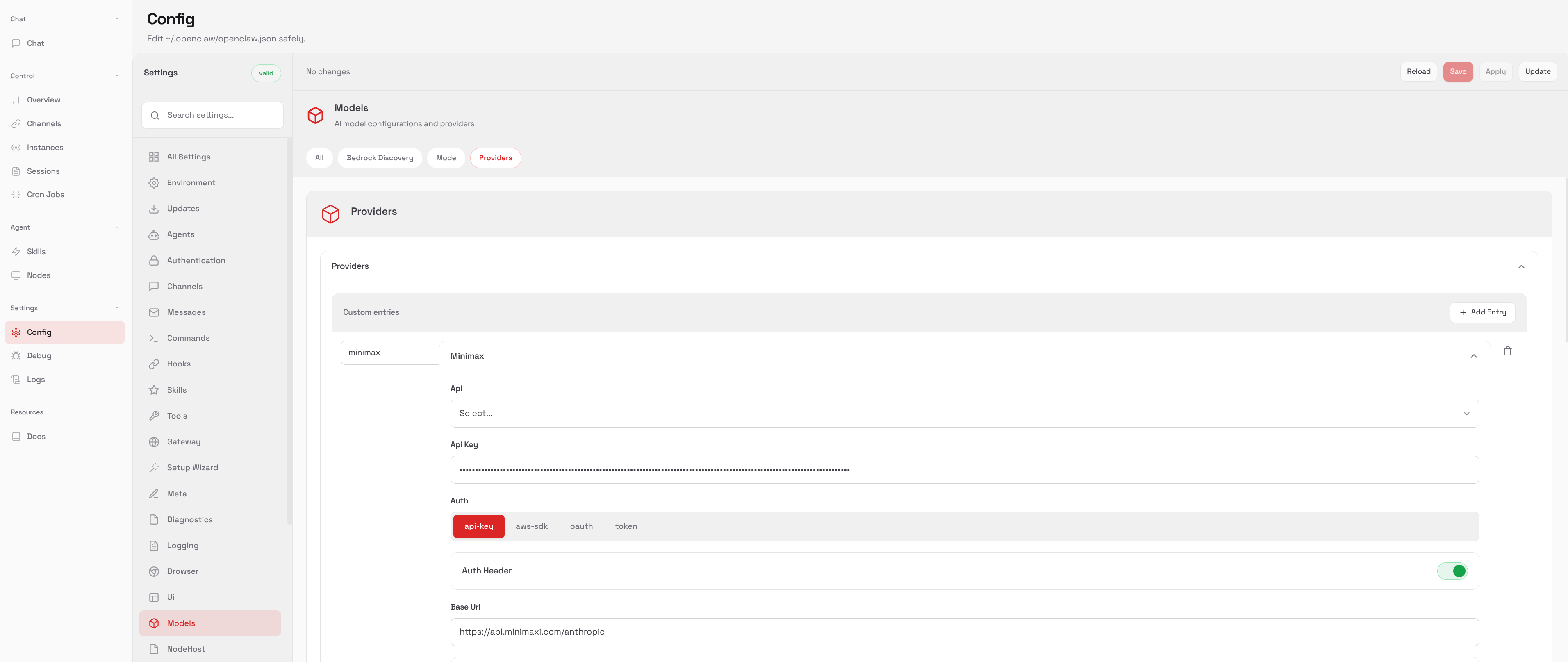
将BaseUrl从https://api.minimax.io/anthropic修改为https://api.minimaxi.com/anthropic。
1.4.3 使用 TUI (终端界面)
对于喜欢在终端里工作的用户,Openclaw 提供了功能强大的 TUI。
在 Gateway 正在运行的情况下,打开一个新的终端窗口,执行以下命令即可启动 TUI:
1 | |

TUI 会连接到本地的 Gateway,并提供一个类似聊天软件的界面。你可以在底部的输入框中输入消息,按回车发送。AI 的回复会实时显示在聊天记录中。
TUI 也支持丰富的快捷键和斜杠命令
(/),让操作更高效。例如:
- 输入
/help可以查看所有可用的命令。 - 输入
/session可以切换或创建新的聊天会话。 - 输入
/model可以查看和切换当前会话使用的 AI 模型。 - 按
Ctrl+C两次或输入/exit可以退出 TUI。
TUI 是一个轻量级但功能完备的客户端,特别适合在服务器或无图形界面的环境下使用 Openclaw。
1.5 更新 Openclaw
Openclaw 目前仍在快速迭代中,保持更新可以获得最新的功能和 Bug 修复。
1.5.1 推荐的更新方式
最简单、最安全的更新方式是重新运行官网的安装脚本。
1 | |
这个脚本足够智能,它会检测到已有的安装,并执行升级操作而不是全新安装。它会使用
npm install -g openclaw@latest
来获取最新版本,并根据需要运行 openclaw doctor
来迁移配置和检查系统状态。
为了避免升级后再次弹出初始配置向导,可以添加
--no-onboard 标志:
1 | |
1.5.2 手动更新
如果你是通过 npm 手动安装的,也可以直接使用
npm 命令来更新:
1 | |
i 是 install 的简写。这条命令会把全局安装的
openclaw 包更新到 npm 仓库中最新的
latest 版本。
更新完成后,强烈建议运行一次 openclaw doctor
来确保所有配置和依赖都是兼容的:
1 | |
最后,重启 Gateway 服务以应用更新:
1 | |
1.5.3 使用
openclaw update 命令
Openclaw 还内置了一个 update
命令,它提供更精细的更新控制,尤其适合从源码安装的用户。
1 | |
对于源码安装,这个命令会自动拉取最新的代码、安装依赖、重新编译,并重启
Gateway。对于 npm 安装,它会尝试调用 npm
来完成更新。
这个命令还支持切换更新通道,例如切换到测试版 (beta)
或开发版 (dev):
1 | |
对于大多数用户来说,保持在默认的稳定 (stable)
通道并使用安装脚本进行更新是最佳实践。
通过本教程,你应该已经成功安装了 Openclaw,并了解了它的基本使用方法。现在,可以打开 Dashboard,开始探索 Openclaw 的强大功能,将它打造成属于你自己的个性化 AI 助手了。
1.6 对接飞书
首先安装飞书插件,输入以下命令
1 | |
登录飞书开放平台 https://open.feishu.cn,点击「开发者后台 -> 创建企业自建应用」,如下图
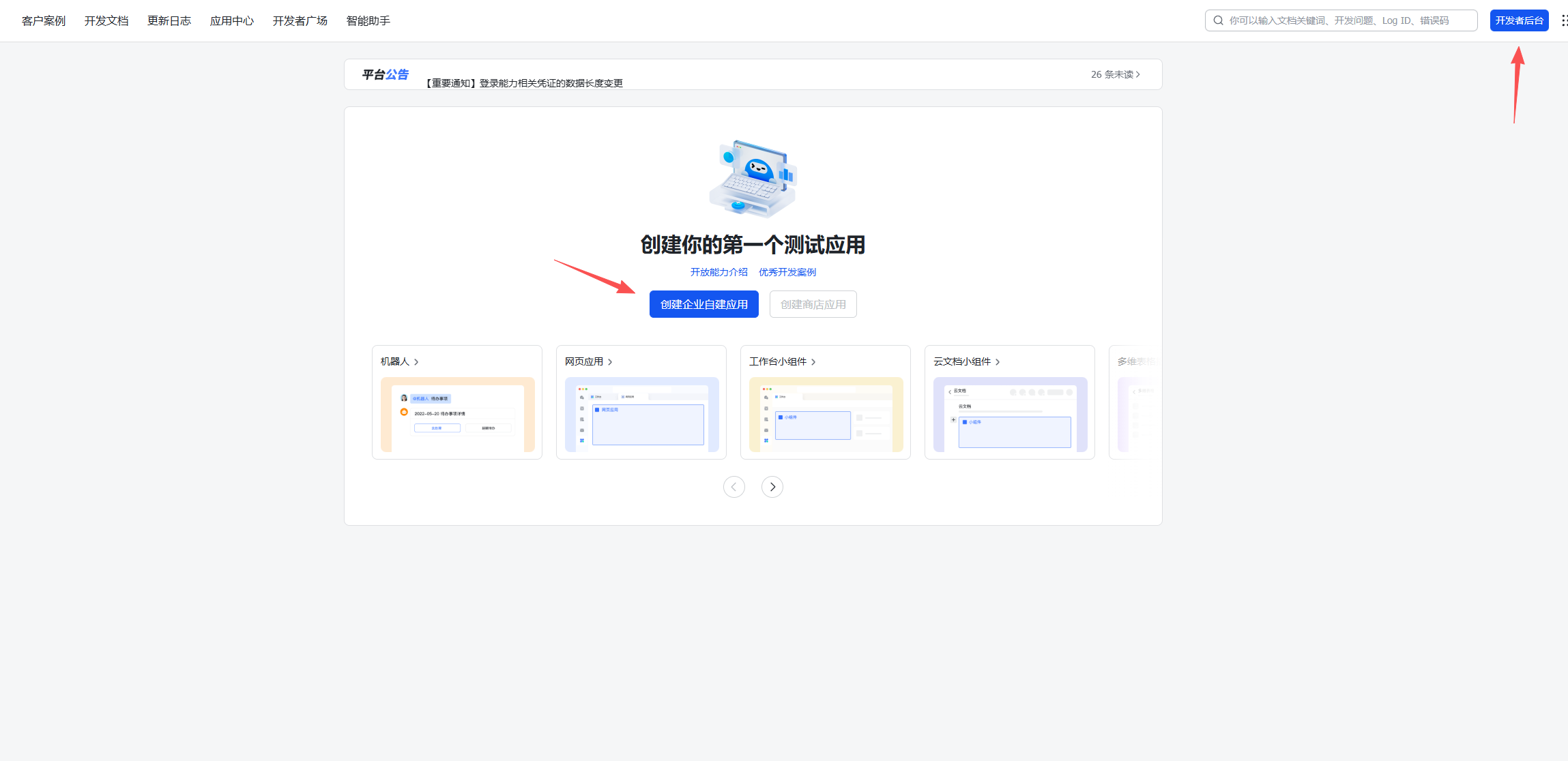
然后点击创建应用,如下

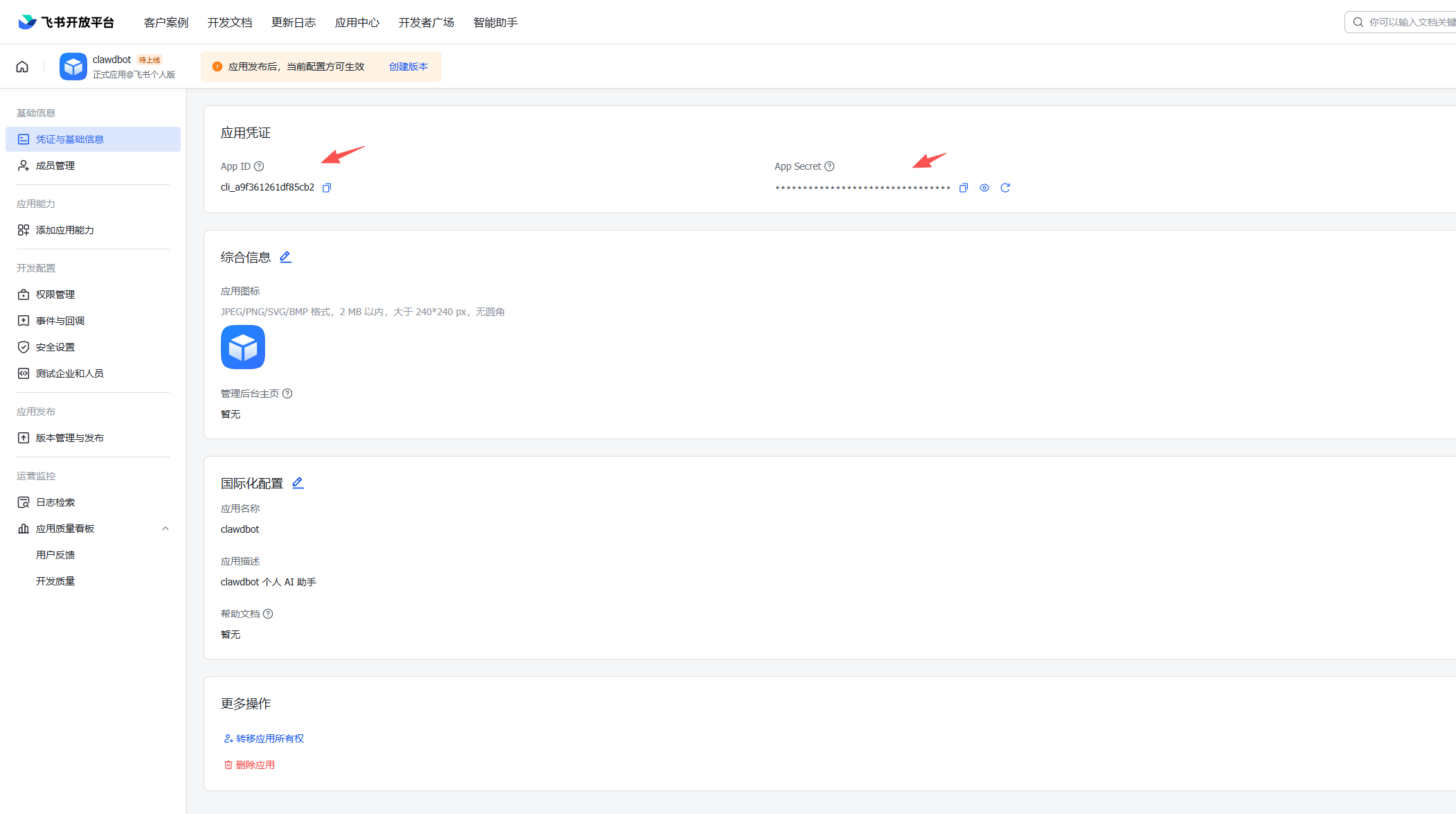
创建完成后,首先到凭据管理中获取 App ID 和 App Secret,注意保存,后续配置需要使用。
然后添加机器人,如下操作
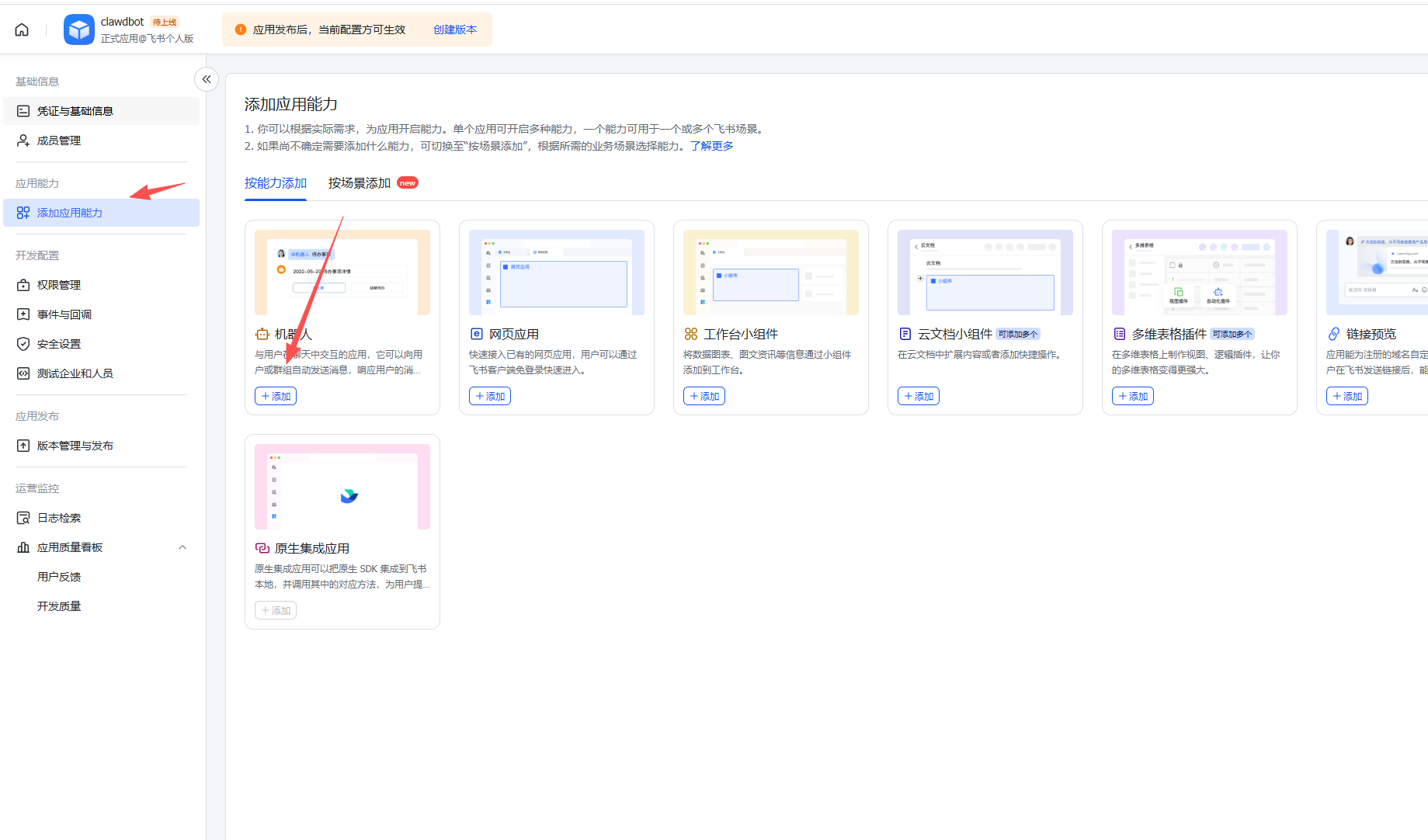
首先配置个名字

飞书的其他配置先暂停,回到服务器配置 Openclaw 的飞书参数
添加飞书配置
1 | |
然后在飞书中向机器人发送一个消息,机器人会回复一个openclaw pairing approve feishu <CODE>
的消息,在终端里执行一下这个命令,就可以与机器人聊天了。
支持群机器人
如果需要在群聊中支持。你可以创建飞书群聊,然后把机器人应用拉进群里,但是上面的配置就需要做修改了。
1 | |
设置好的配置 1
2
3
4
5
6
7
8
9
10
11
12"channels": {
"feishu": {
"enabled": true,
"groupPolicy": "open",
"appId": "cli_xxxx",
"appSecret": "xxxxx",
"connectionMode": "websocket",
"domain": "feishu",
"dmPolicy": "open",
"allowFrom": ["*"] //手动添加,命令设置格式不正确
}
}
1 | |
重启完成后回到飞书,找到「事件和回调」,选择长连接模式,如下图

如果配置成功,说明连接已建立。继续下面的配置,添加事件,选择「接收消息」事件

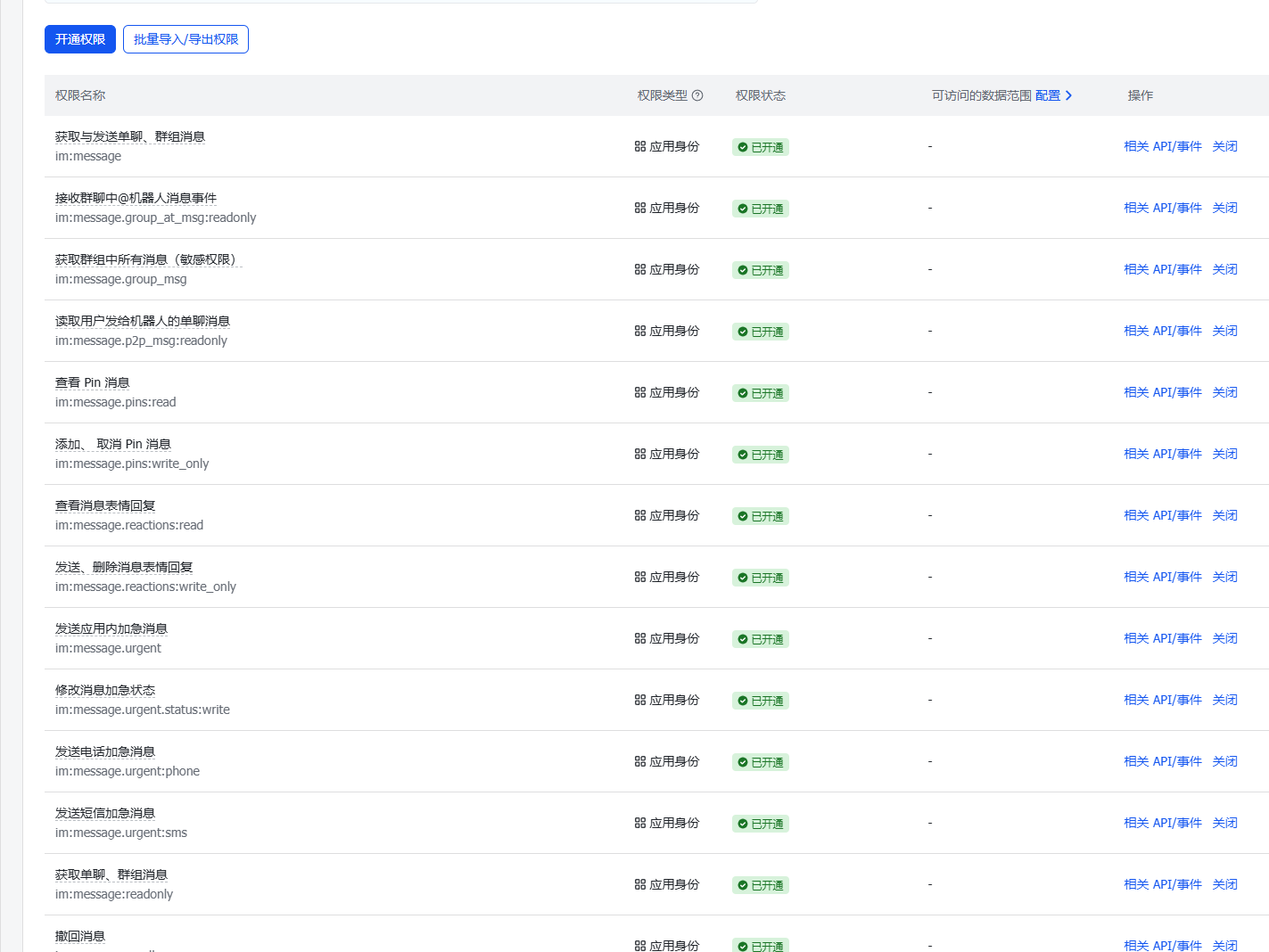
事件添加完成之后,还需要开通权限,有以下权限全部勾选
| 权限 | Scope(范围) | Description(说明) |
|---|---|---|
| contact:user.base:readonly | 用户信息 | 获取基础用户信息 |
| im:message | 消息 全部勾选 | 发送和接收消息 |
| contact:contact.base:readonly | 通讯录信息 | 获取通讯录基本信息 |
如下图

以上步骤全部完成后,即可与机器人对话。但在此之前需要先创建一个版本

注意:每次修改配置后都需要重新发布版本,建议全部配置完成后再统一发布。
发布完成后,回到飞书客户端,可以看到应用已上线,点击打开应用

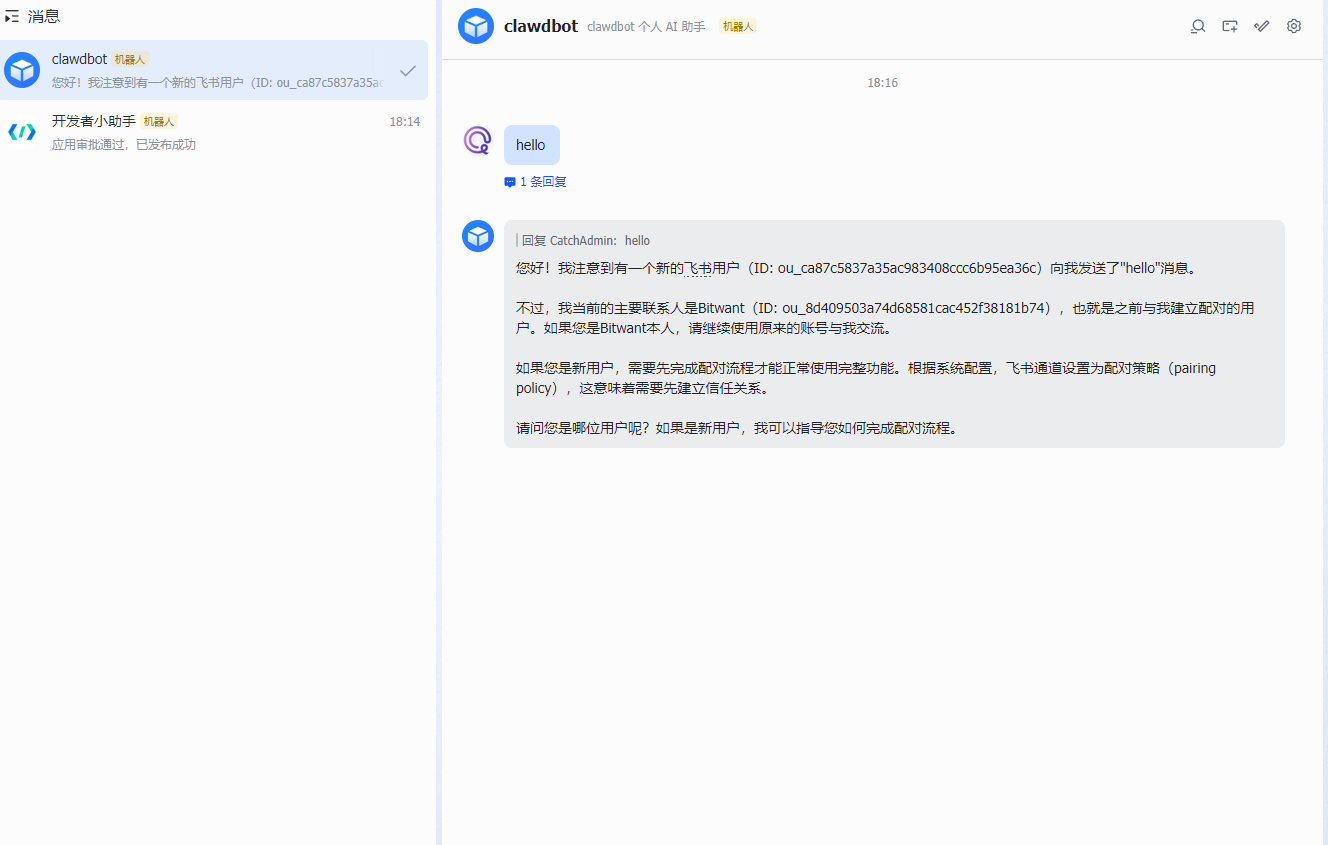
向机器人发送 Hello,即可收到 Clawdbot 的回复